
Gestion Bbox
quel écran ouvrir et quoi régler vraiment
Trois espaces portent des noms voisins et ne font pas le même travail. Voici lequel ouvrir selon la tâche, et les réglages qui changent quelque chose.
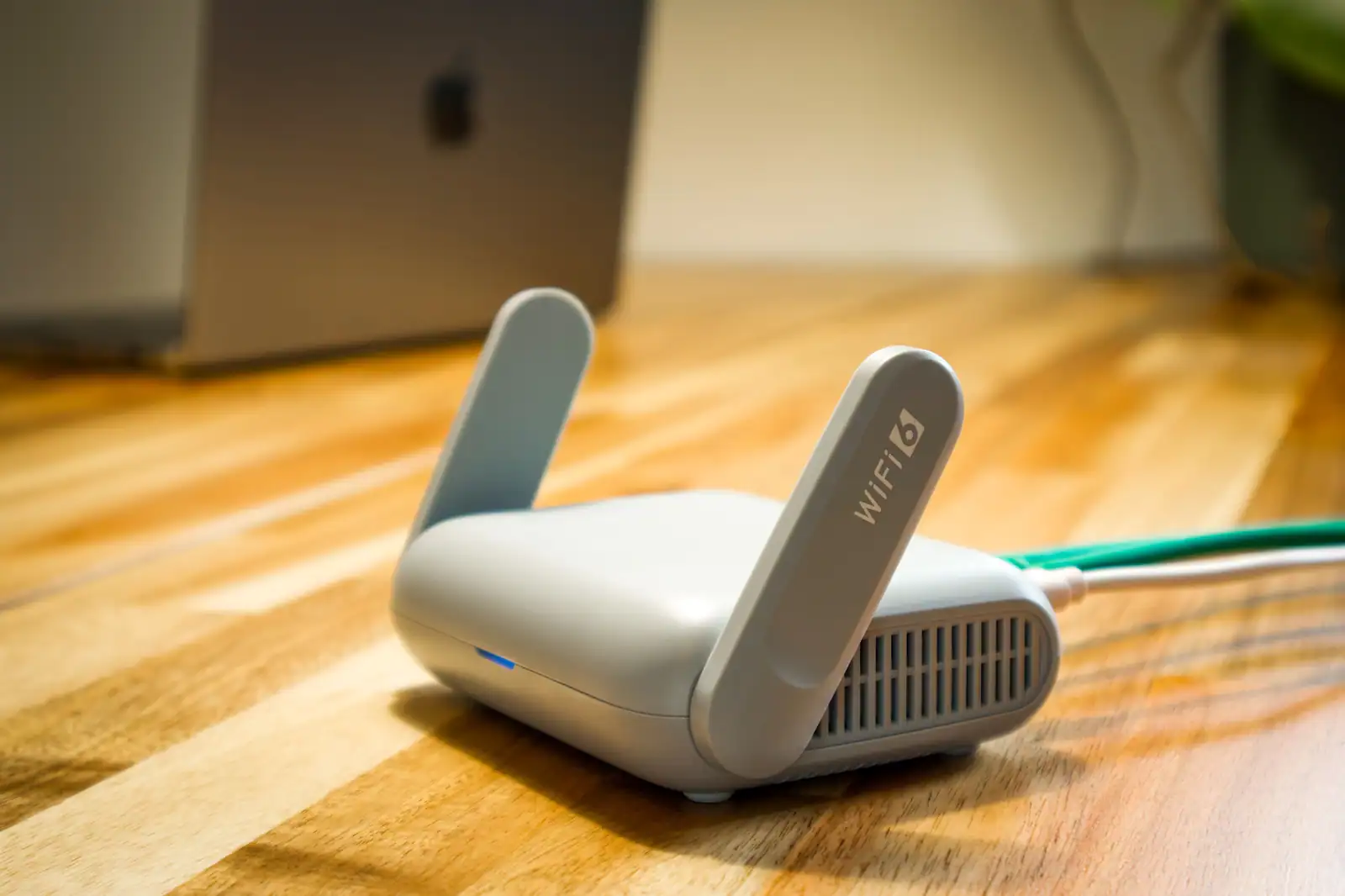
La gestion d’une Bbox se fait à trois endroits distincts, et c’est la première cause d’échec : l’espace client pour le contrat, les factures et les options ; l’interface d’administration de la box, à l’adresse mabbox.bytel.fr ou 192.168.1.254, pour le Wi-Fi, les appareils et le réseau ; l’application mobile pour le suivi et quelques raccourcis. L’interface d’administration n’est joignable que depuis le réseau local, et son premier réglage doit être le mot de passe administrateur.
- Contrat ou réseau : la question de tri à se poser avant de chercher où cliquer.
- Deux adresses, un seul endroit : mabbox.bytel.fr et 192.168.1.254 mènent à la même interface.
- Accès local uniquement : il faut être relié à la box, en Wi-Fi ou par câble.
- Ordre des opérations : mot de passe administrateur d’abord, Wi-Fi et ouverture de ports ensuite.
La plupart des recherches sur la gestion d’une Bbox échouent pour une raison simple : le lecteur ouvre le mauvais écran. Il cherche à changer sa clé Wi-Fi dans son espace client, ou sa facture dans l’interface de la box. Ces deux endroits existent bien, ils portent des noms voisins, et ils ne servent pas du tout à la même chose.
Gérer sa Bbox
trois endroits différents, trois usages
Il y a en réalité trois surfaces distinctes. L’espace client, sur le site de l’opérateur, est le lieu du contrat. L’interface d’administration, hébergée par la box elle-même, pilote le réseau et ne parle jamais d’argent. L’application mobile fait le pont entre les deux, avec quelques raccourcis techniques et un renvoi vers l’interface complète dès qu’un réglage devient fin.
Un réflexe simple avant de chercher : demandez-vous si vous touchez à votre contrat ou à votre réseau. La réponse détermine l’écran à ouvrir, et fait gagner dix minutes à chaque fois.
| Ce que vous voulez faire | Où cela se règle | Ce qu’on n’y trouvera pas |
|---|---|---|
| Consulter une facture, changer de coordonnées bancaires, ajouter ou retirer une option | Espace client, sur le site de l’opérateur | Aucun réglage technique de la box |
| Changer le nom ou la clé du Wi-Fi, voir les appareils connectés, ouvrir un port | Interface d’administration de la box | Ni facture, ni contrat, ni option commerciale |
| Suivre sa consommation, mettre le Wi-Fi en pause sur un appareil, poser un contrôle parental | Application mobile de l’opérateur | Les réglages réseau avancés, qui renvoient vers l’interface |
| Suivre une commande, une livraison ou une intervention technique | Espace client | L’état réel de la connexion, visible seulement sur la box |
Accéder à l’interface d’administration et verrouiller l’accès
L’interface d’administration s’ouvre depuis un navigateur, à l’adresse mabbox.bytel.fr. L’adresse 192.168.1.254 mène au même endroit : c’est l’adresse de la box sur le réseau local, que le nom vient simplement masquer. Retenez plutôt la seconde. Quand un poste utilise un serveur DNS personnalisé — un choix fréquent dans les petites structures, pour le filtrage ou la publicité —, le nom peut ne plus se résoudre, alors que l’adresse numérique répond toujours.
Deuxième point, celui qui explique la majorité des échecs d’accès : cette interface n’est joignable que depuis le réseau local. Il faut être relié à la box, par câble ou en Wi-Fi. Depuis un smartphone en données mobiles, depuis un autre site, depuis chez soi quand la box est au bureau, la page ne s’ouvrira pas. Ce n’est pas une panne, c’est le comportement attendu.
Vient ensuite l’identification. Les interfaces anciennes acceptaient un couple identifiant et mot de passe par défaut, du type admin et admin, encore recopié par beaucoup de tutoriels. Les versions récentes imposent la création d’un mot de passe à la première connexion. Si vous héritez d’une box déjà installée et que le couple par défaut fonctionne encore, considérez cela comme une alerte : n’importe quel appareil relié au réseau — y compris celui d’un visiteur, si le Wi-Fi est partagé — peut ouvrir la même page et modifier vos réglages.
L’ordre des opérations compte. On sécurise l’accès administrateur d’abord, on touche au reste ensuite. Un mot de passe propre, et si la box permet de désactiver l’accès distant à son interface, c’est une case à décocher tant que vous n’en avez pas l’usage.
Quand l’accès administrateur est perdu
Le cas inverse est fréquent : le mot de passe a été changé par quelqu’un qui n’est plus dans la structure, ou simplement oublié. La procédure exacte dépend du modèle et se vérifie auprès de l’assistance de l’opérateur, qui reste la seule source fiable sur ce point.
La remise aux réglages d’usine rouvre l’accès, mais elle efface tout ce qui a été paramétré : nom et clé du Wi-Fi personnalisés, adresses réservées, redirections de ports, réseau invité, plages horaires. Chaque appareil devra être reconnecté et chaque règle réécrite. C’est une solution de dernier recours, pas un raccourci de dépannage.
Les réglages qui changent vraiment quelque chose au quotidien
L’interface découpe ses réglages en grandes rubriques : la box elle-même, la connexion internet, le Wi-Fi, la téléphonie, les ports USB, le filaire. Les intitulés varient selon le modèle et la version logicielle, la logique reste la même. Quatre familles de réglages méritent qu’on s’y attarde ; le reste peut rester tel quel pendant des années.
Wi-Fi
nom, clé, bandes et horaires
Changer le nom du réseau et sa clé de sécurité est l’opération la plus courante. Deux précautions pratiques. Donnez un nom qui ne dit rien de vous : il est diffusé en clair, et un intitulé du type « Cabinet Dupont » signale l’endroit à qui passe devant. Et prévoyez que chaque appareil devra être reconnecté après le changement — imprimante et caisse comprises, ce qui vaut mieux un mardi matin qu’un vendredi soir.
Les box récentes diffusent sur plusieurs bandes de fréquences. La bande basse porte plus loin et traverse mieux les murs, les bandes hautes vont plus vite sur une courte distance. Laissée en automatique, la box répartit les appareils entre ces bandes et choisit le canal le moins encombré au moment de la connexion : forcer un canal ou séparer les réseaux ne se justifie qu’après avoir constaté un problème précis, pas par principe.
L’interface permet aussi de couper le Wi-Fi sur des plages horaires. Dans un local professionnel, l’intérêt est direct : le réseau sans fil s’éteint la nuit, la box et le filaire continuent de tourner pour ce qui doit tourner.
Voir et trier les appareils connectés
La liste des appareils connectés est la fonction la plus sous-exploitée de l’interface. Elle permet de mettre un nom sur chaque équipement, de repérer un intrus, et de faire un inventaire honnête. Le nombre d’appareils actifs dépasse presque toujours le nombre de personnes présentes : téléphones personnels, imprimante, téléviseur, objets connectés et matériel oublié s’additionnent sans que personne n’en tienne le compte.
Prenez dix minutes pour renommer ceux que vous identifiez. La liste devient lisible, et les fois suivantes, l’anomalie saute aux yeux.
Contrôle parental et réseau invité
Ces deux fonctions répondent à des besoins différents et se règlent dans la même interface, l’application mobile donnant un raccourci vers la première. Le contrôle parental s’applique appareil par appareil : on choisit un équipement, on lui pose des plages horaires ou on suspend son accès, sans toucher aux autres. C’est la bonne réponse quand le problème est nominatif.
Le réseau invité, lui, raisonne par réseau : il crée un second Wi-Fi, avec sa propre clé, dont les appareils n’atteignent pas ceux du réseau principal. C’est la bonne réponse quand vous accueillez du passage. Dans un commerce ou un cabinet, cela évite qu’un téléphone de client se retrouve sur le même réseau que la caisse, le serveur de fichiers ou l’imprimante. Le confort d’usage est identique pour le visiteur, l’isolation est réelle.
Fixer l’adresse d’un appareil
Un serveur de fichiers, une caméra, une imprimante réseau ou un logiciel métier atteint depuis plusieurs postes ont besoin d’une adresse locale stable. Par défaut, la box distribue les adresses automatiquement et rien n’assure qu’un appareil retrouvera la même après un redémarrage.
Deux méthodes existent. On peut saisir l’adresse directement dans les réglages de l’appareil, ou demander à la box de toujours attribuer la même adresse à cet appareil — une réservation. La seconde est préférable dans presque tous les cas : la distribution reste centralisée, la box connaît la règle, et personne ne se retrouve six mois plus tard avec deux appareils configurés sur la même adresse sans comprendre pourquoi rien ne fonctionne.
Ouvrir sa box vers l’extérieur sans ouvrir grand la porte
Rendre un appareil du réseau local accessible depuis internet est un besoin légitime : consulter des caméras à distance, atteindre un serveur de fichiers en déplacement, laisser un prestataire se connecter à un outil métier. Cela passe par une redirection de port : une règle qui dit à la box d’envoyer tel type de trafic entrant vers tel appareil précis. Elle suppose que l’appareil visé garde la même adresse locale, donc la réservation décrite plus haut.
Quand une redirection semble ne pas fonctionner, quatre causes reviennent avant toutes les autres. Le pare-feu de la box, réglé sur un niveau élevé, peut annuler la règle. Le pare-feu de l’appareil lui-même bloque souvent le trafic entrant, indépendamment de la box. L’adresse publique par laquelle on joint l’installation n’est pas nécessairement fixe : elle peut changer, et le lien mémorisé la veille ne mène plus nulle part. Enfin, le test depuis un poste du réseau local ne prouve rien — il faut essayer depuis l’extérieur, par exemple depuis un téléphone en données mobiles.
La box permet aussi de placer un appareil en zone démilitarisée, la DMZ. Le raccourci est tentant et c’est le mauvais réflexe : au lieu d’ouvrir un accès précis, il expose l’appareil entier. Une règle ciblée demande cinq minutes de plus et laisse le reste protégé. Réservez la DMZ à un diagnostic temporaire, et refermez-la ensuite.
Diagnostiquer avant d’appeler
la séquence qui fait gagner du temps
Une connexion lente ou instable n’est pas forcément un problème de ligne. Avant d’ouvrir un dossier auprès du support, une séquence courte permet de savoir de quel côté chercher.
-
Lire les voyants de la box
Premier verdict sans rien ouvrir : ils distinguent une box hors ligne d’une box en ligne dont le réseau local fonctionne mal.
-
Mesurer le débit en câble
Reliez un ordinateur à la box par un câble réseau et lancez un test, en ayant coupé les autres usages en cours — visioconférence, sauvegarde, téléchargement — qui fausseraient la mesure.
-
Refaire la même mesure en Wi-Fi
Au même endroit, dans la même minute. C’est la comparaison des deux chiffres qui a une valeur, pas le chiffre isolé.
-
Lancer les diagnostics de l’interface
Ils testent séparément l’accès internet, le Wi-Fi, la téléphonie et le téléviseur, ce qui évite de décrire une panne générale alors qu’un seul service est touché.
-
Redémarrer proprement, une fois
Éteindre, attendre une minute pleine, rallumer, puis laisser la box terminer sa séquence avant de conclure. Répéter l’opération cinq fois n’apporte rien.
La lecture est simple. Si le filaire est correct et le sans-fil très en dessous, le problème est chez vous, dans le Wi-Fi, et l’opérateur n’y pourra rien. Si les deux sont mauvais, la piste ligne devient sérieuse et l’appel au support a un objet.
Dans le premier cas, la suite tient en deux vérifications avant toute dépense. Refaites la mesure à un mètre de la box : si le débit remonte franchement, c’est bien la portée qui est en cause. Regardez ensuite où la box est posée — dégagée plutôt qu’au sol, hors d’un meuble fermé, à distance d’un autre appareil électrique et d’une grande surface métallique. Un déplacement de deux mètres règle plus de situations qu’on ne l’imagine. Un répéteur ou un point d’accès relié par câble ne se justifie qu’une fois ces deux points écartés, sans quoi vous ne ferez que rediffuser un signal déjà dégradé.
Notez enfin ce que vous avez mesuré avant d’appeler : heure, débit filaire, débit Wi-Fi, services concernés. L’échange avec le support change de nature, et le dossier avance beaucoup plus vite.
Quand la box fait tourner une activité
ce qui change côté pro
Tant qu’il s’agit de regarder des vidéos, une coupure est une contrariété. Dès que l’encaissement, la téléphonie, la prise de rendez-vous ou un logiciel hébergé passent par le même lien, la gestion de la box devient un sujet d’exploitation — et l’espace client change lui aussi de rôle, puisqu’il devient l’endroit où l’on suit les incidents ouverts et les interventions programmées.
Un abonnement professionnel se distingue d’un abonnement grand public sur trois points, que le contrat détaille et que les documents commerciaux résument mal.
Adresse IP fixe
L’installation garde la même adresse publique. Les accès distants cessent de tomber en panne sans raison, et les autorisations posées chez un prestataire ou un éditeur de logiciel restent valables dans le temps.
Engagement de rétablissement
Désigné par le sigle GTR, il fixe un délai maximal d’intervention en cas de coupure, exprimé en heures et variable selon la gamme souscrite. C’est un engagement contractuel : sa durée se lit dans les conditions du contrat.
Secours mobile
En cas de coupure de la fibre, la box bascule sur un accès mobile. Le débit est moindre, mais l’activité continue en mode dégradé — souvent assez pour encaisser, téléphoner et envoyer.
Une habitude complète l’ensemble, et ne coûte rien : tenir une trace écrite de la configuration — mot de passe administrateur, adresses réservées, redirections en place, clé du réseau invité. Le jour où la box est remplacée, ou le jour où la personne qui avait tout paramétré n’est plus là, cette page vaut une demi-journée de travail.
Quelle est l’adresse pour configurer sa Bbox ?
L’interface d’administration s’ouvre dans un navigateur à l’adresse mabbox.bytel.fr, ou à l’adresse locale 192.168.1.254, qui mène au même endroit. La seconde est plus sûre : elle continue de répondre même lorsque le poste utilise un serveur DNS personnalisé, alors que le nom peut alors ne plus se résoudre.
Pourquoi la page de l’interface ne s’ouvre-t-elle pas ?
Le plus souvent parce que l’appareil n’est pas relié à la box : cette interface est hébergée par la box elle-même et ne répond que sur le réseau local, en Wi-Fi ou par câble. Un téléphone en données mobiles ou un poste situé sur un autre site n’y accédera pas. Vérifiez aussi que l’adresse est saisie dans la barre du navigateur et non dans un moteur de recherche.
Quels sont les identifiants de l’interface Bbox ?
Les interfaces anciennes acceptaient un couple par défaut du type admin et admin. Les versions récentes demandent la création d’un mot de passe à la première connexion. Si le couple par défaut fonctionne encore chez vous, changez-le sans attendre : toute personne reliée au réseau peut sinon modifier vos réglages.
Comment donner toujours la même adresse à une caméra ou à un serveur de fichiers ?
Deux méthodes : saisir l’adresse dans les réglages de l’appareil, ou demander à la box de lui attribuer toujours la même — une réservation. La réservation est préférable, car la distribution des adresses reste centralisée sur la box et le risque de doublon disparaît. C’est aussi le préalable à toute redirection de port.
Faut-il utiliser la DMZ pour rendre un appareil accessible de l’extérieur ?
Non, sauf pour un test temporaire. La DMZ expose l’appareil entier à internet, alors qu’une redirection de port n’ouvre que ce qui est nécessaire. La règle ciblée demande quelques minutes de plus et laisse le reste protégé. Si vous ouvrez une DMZ pour un diagnostic, refermez-la ensuite.
La gestion est-elle différente sur un abonnement professionnel ?
Les réglages de l’interface restent comparables, mais le contrat ajoute des éléments absents du grand public : une adresse IP fixe, un engagement de rétablissement exprimé en heures et variable selon la gamme, et un secours par accès mobile en cas de coupure de la fibre. Les durées et les conditions figurent au contrat, pas dans les documents commerciaux.
Une box bien gérée se reconnaît à peu de choses : un accès administrateur qui n’est pas celui d’origine, une liste d’appareils dont chaque ligne a un nom, et une feuille où figure ce qui a été paramétré. Le reste se règle en quelques minutes, à condition d’avoir ouvert le bon écran.